
Depuis la sortie de Windows 11, les utilisateurs ont exprimé des préoccupations croissantes concernant l'intrusion de la publicité dans leur expérience utilisateur. Microsoft a intégré divers éléments promotionnels dans son système d'exploitation, notamment des recommandations d'applications, des publicités pour des services tiers, et même des suggestions dans le menu Démarrer. Si certains utilisateurs trouvent ces publicités inoffensives, d'autres les considèrent comme une violation de leur espace personnel. Heureusement, il existe une solution : l'outil OpenForGreatBusiness (OFGB), qui permet de désactiver toutes les publicités sur Windows 11. Cet article vous guidera à travers les étapes nécessaires pour supprimer ces publicités indésirables en utilisant OFGB.
1. L'Importance de la Personnalisation de l'Expérience Utilisateur
Avec la numérisation croissante de nos vies, les systèmes d'exploitation sont devenus des éléments centraux de notre quotidien. Nous passons des heures chaque jour à interagir avec nos ordinateurs, que ce soit pour travailler, jouer, communiquer ou nous divertir. Dans ce contexte, la personnalisation de l'expérience utilisateur prend une importance capitale. Les utilisateurs veulent un contrôle total sur ce qui s'affiche sur leurs écrans et ne souhaitent pas être constamment bombardés par des publicités non sollicitées.
Windows 11, tout en étant un système d'exploitation puissant et élégant, a introduit des éléments publicitaires qui peuvent perturber cette expérience. Ces publicités, bien que souvent présentées sous la forme de "suggestions" ou de "recommandations", peuvent être perçues comme intrusives. Elles peuvent également consommer des ressources système, ralentir les performances, et détourner l'attention de l'utilisateur de ses tâches principales.
Pour ces raisons, de nombreux utilisateurs cherchent des moyens de supprimer ces publicités et de reprendre le contrôle total de leur interface Windows. C'est là qu'intervient OFGB, un outil conçu pour éliminer ces distractions et permettre une expérience Windows plus propre et plus fluide.
2. Qu'est-ce que OFGB et Comment Fonctionne-t-il ?
OpenForGreatBusiness (OFGB) est un outil open-source conçu pour aider les utilisateurs à optimiser leur expérience Windows en supprimant les éléments indésirables, notamment les publicités. Développé par une communauté d'experts en informatique, OFGB offre une interface simple et intuitive qui permet de désactiver rapidement et efficacement les publicités présentes dans Windows 11.
L'outil fonctionne en modifiant certaines configurations du système d'exploitation pour empêcher l'affichage de publicités. Ces modifications sont principalement apportées aux paramètres de confidentialité, aux paramètres du menu Démarrer, aux notifications, et aux paramètres de Microsoft Edge, le navigateur par défaut de Windows. OFGB désactive également les tâches planifiées qui sont responsables de la diffusion des publicités.
Il est important de noter que OFGB n'est pas un outil piraté ou illégal. Il s'appuie sur des options et des paramètres déjà présents dans Windows, mais qui sont souvent cachés ou difficiles d'accès pour l'utilisateur moyen. En utilisant OFGB, vous ne faites qu'automatiser le processus de configuration de votre système pour qu'il fonctionne selon vos préférences, sans les interruptions publicitaires.
3. Étapes pour Désactiver les Publicités avec OFGB
L'utilisation de OFGB pour désactiver les publicités sur Windows 11 est relativement simple. Voici les étapes à suivre pour configurer l'outil et éliminer les publicités :
3.1 Télécharger et Installer OFGB
La première étape consiste à télécharger OFGB depuis le site officiel ou un dépôt GitHub fiable. Une fois le fichier téléchargé, suivez les instructions à l'écran pour installer le logiciel sur votre ordinateur. Assurez-vous d'avoir les privilèges administratifs nécessaires pour installer et exécuter des outils qui modifient les paramètres du système.
3.2 Configuration Initiale
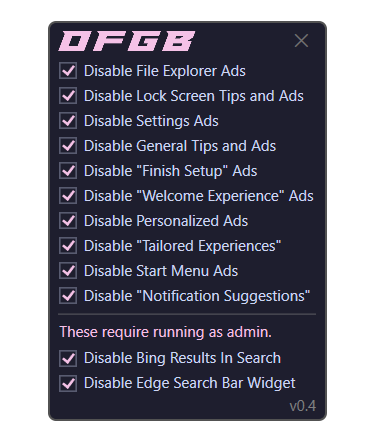
Après l'installation, lancez OFGB. Vous serez accueilli par une interface simple où vous pourrez choisir les éléments à désactiver. Les options incluent la suppression des publicités du menu Démarrer, la désactivation des suggestions d'applications, l'arrêt des notifications promotionnelles, et la désactivation des publicités dans Microsoft Edge.
3.3 Exécution de OFGB
Une fois que vous avez sélectionné les options qui vous conviennent, cliquez sur le bouton pour appliquer les modifications. OFGB procédera à la désactivation des publicités en modifiant les paramètres système appropriés. Ce processus ne prend généralement que quelques minutes.
3.4 Redémarrage et Vérification
Après avoir exécuté OFGB, il est recommandé de redémarrer votre ordinateur pour que les modifications prennent effet. Une fois le système redémarré, vérifiez que les publicités ont bien été désactivées en naviguant dans le menu Démarrer, en ouvrant Microsoft Edge, et en observant les notifications.
4. Avantages de l'Utilisation de OFGB
L'utilisation de OFGB pour désactiver les publicités sur Windows 11 présente plusieurs avantages. Tout d'abord, elle permet une expérience utilisateur plus propre, sans distractions. Les publicités, bien qu'elles puissent parfois être pertinentes, sont souvent considérées comme une nuisance. En les désactivant, vous pouvez vous concentrer sur ce qui est important sans interruptions non sollicitées.
Ensuite, la suppression des publicités peut améliorer les performances de votre système. Les publicités consomment des ressources, notamment en termes de bande passante et de mémoire. En désactivant ces éléments, vous libérez ces ressources pour d'autres tâches, ce qui peut se traduire par une expérience utilisateur plus fluide et plus rapide.
Enfin, l'utilisation de OFGB renforce votre vie privée. De nombreuses publicités sont basées sur le suivi des utilisateurs et la collecte de données. En supprimant ces publicités, vous réduisez le suivi et la collecte de vos informations personnelles par des tiers.
5. Alternatives à OFGB
Bien que OFGB soit un outil puissant pour désactiver les publicités sur Windows 11, il existe d'autres méthodes que les utilisateurs peuvent envisager. Voici quelques alternatives :
5.1 Paramètres Intégrés de Windows 11
Windows 11 dispose de certains paramètres intégrés qui permettent de désactiver certaines publicités et suggestions. Par exemple, vous pouvez désactiver les suggestions d'applications dans le menu Démarrer en accédant aux Paramètres > Personnalisation > Démarrer et en désactivant l'option "Afficher occasionnellement des suggestions dans Démarrer". De même, vous pouvez désactiver les notifications promotionnelles dans les Paramètres > Système > Notifications.
5.2 Outils Tiers
En plus de OFGB, il existe d'autres outils tiers qui peuvent être utilisés pour personnaliser Windows 11 et supprimer les publicités. Certains de ces outils incluent O&O ShutUp10, qui offre un large éventail d'options pour contrôler les paramètres de confidentialité et les publicités, et W10Privacy, qui permet également de désactiver les éléments indésirables de Windows.
5.3 Modification Manuelle du Registre
Pour les utilisateurs avancés, il est possible de désactiver les publicités en modifiant manuellement le registre de Windows. Cela nécessite toutefois une bonne compréhension du système, car une mauvaise manipulation du registre peut causer des problèmes sérieux. Cette méthode n'est donc pas recommandée pour les débutants.
6. Conclusion
La suppression des publicités sur Windows 11 est une étape importante pour personnaliser et optimiser votre expérience utilisateur. Bien que Microsoft ait intégré ces éléments publicitaires pour promouvoir ses services et ceux de ses partenaires, il est compréhensible que de nombreux utilisateurs souhaitent les désactiver pour bénéficier d'une expérience plus propre et moins intrusive.
OFGB se présente comme une solution simple et efficace pour atteindre cet objectif. En automatisant le processus de désactivation des publicités, cet outil permet aux utilisateurs de reprendre le contrôle de leur interface Windows sans avoir à naviguer dans des menus complexes Continuer à générer ChatGPT peut faire des erreurs. Envisag