Réparer une Nintendo Switch bloquée sur le logo Nintendo Switch
Modèle compatible : Nintendo Switch HAC-001 (V1)
Votre console reste figée sur le logo Nintendo Switch ? Ce guide vous explique pas à pas comment utiliser le mode RCM, TegraRcmGUI et Hekate pour diagnostiquer et réparer votre console.
Sommaire
Les symptômes
Ce tutoriel s'adresse aux Nintendo Switch HAC-001 présentant les symptômes suivants :
- Logo Nintendo Switch affiché en permanence.
- Le menu HOME n'apparaît jamais.
- Le mode Maintenance (Volume + et -) ne fonctionne pas.
- La console charge normalement.
- Le PC détecte un périphérique Nintendo en USB.
Matériel nécessaire
- ✔ Nintendo Switch HAC-001
- ✔ Jig RCM
- ✔ PC Windows
- ✔ Câble USB-C de données
- ✔ Carte microSD (32 Go minimum)
Étape 1 — Vérifier la compatibilité
1Contrôler le numéro de série
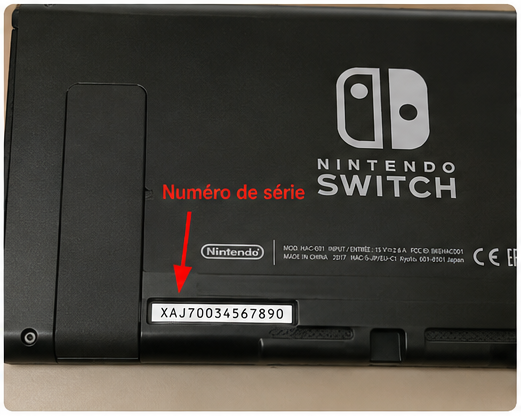
Retournez la console et regardez le numéro de série situé sous le pied.
Les modèles commençant par XAJ sont généralement compatibles avec le mode RCM.
Étape 2 — Entrer en mode RCM
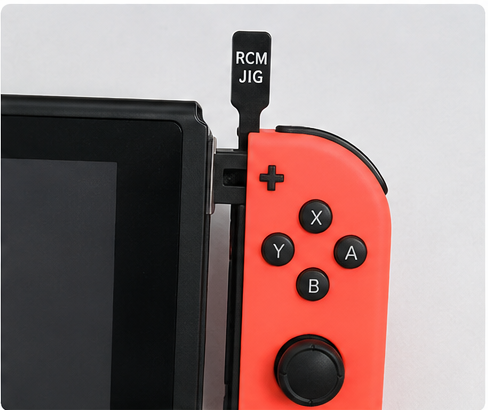
2Utiliser le Jig RCM
- Éteignez complètement la Switch (Power 20 secondes).
- Insérez le Jig dans le rail droit.
- Maintenez Volume +.
- Appuyez une fois sur Power.
L'écran reste complètement noir. C'est normal !
Étape 3 — Installer TegraRcmGUI
3Configuration du PC
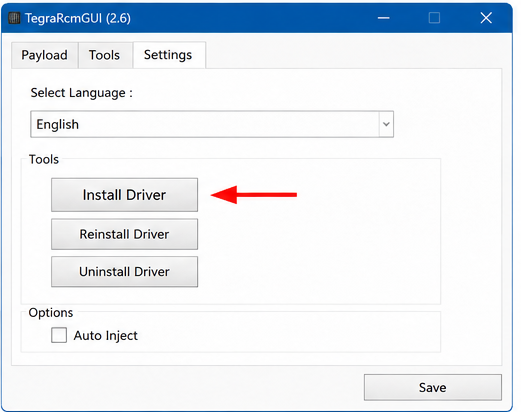
- Installer TegraRcmGUI.
- Ouvrir le logiciel.
- Aller dans Settings.
- Cliquer sur Install Driver.
Étape 4 — Vérifier le mode RCM
4Détection APX
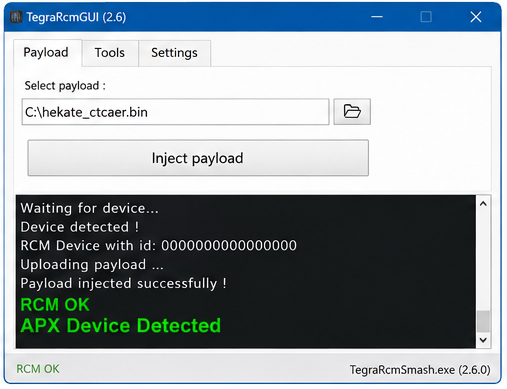
Lorsque la Switch est correctement en RCM, TegraRcmGUI affiche :
RCM OK
APX Device Detected
Étape 5 — Injecter Hekate
5Lancer le bootloader
Dans TegraRcmGUI :
- Choisir le fichier
hekate_ctcaer.bin. - Cliquer sur Inject Payload.
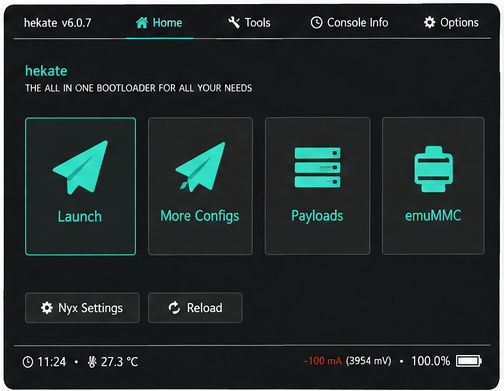
Quelques secondes plus tard, le menu Hekate apparaît.
Étape 6 — Sauvegarder l'eMMC
6Sauvegarde obligatoire
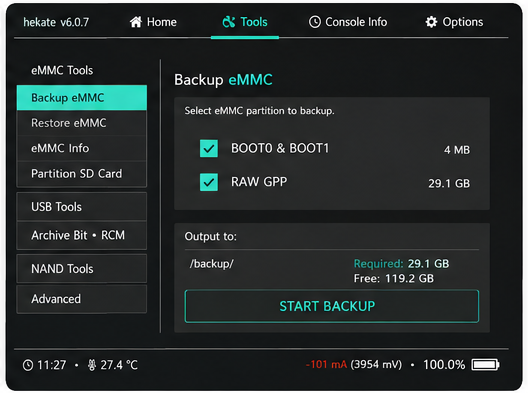
Avant toute réparation, effectuez une sauvegarde complète.
Chemin :
Tools
 └── Backup eMMC
Sauvegardez :
- BOOT0
- BOOT1
- RAW GPP
Étape 7 — Réparer le démarrage
7Tester le démarrage Stock
Dans Hekate :
Launch
 └── Stock (SYSNAND)
| Résultat | Diagnostic |
|---|---|
| Menu HOME | Console réparée ✔ |
| Logo bloqué | Système corrompu |
| Erreur eMMC | Mémoire interne défectueuse |
Schéma de diagnostic
Switch éteinte
      │
      ▼
Jig + Volume +
      │
      ▼
Écran noir ?
   │        │
 Oui       Non
   │        │
   ▼        ▼
RCM OK   Logo Nintendo
   │
   ▼
Injecter Hekate
   │
   ▼
Backup eMMC
   │
   ▼
Launch Stock
- Ne pas utiliser un trombone ou de l'aluminium dans le rail Joy-Con.
- Ne pas formater la console avant la sauvegarde eMMC.
- Ne jamais interrompre une sauvegarde RAW GPP.
Questions fréquentes
Pourquoi l'écran reste noir en RCM ?C'est normal. Le mode RCM est un mode de récupération matériel qui n'affiche aucune image tant qu'aucun payload n'est injecté.
Le logo Nintendo apparaît malgré le JigLe Jig n'est probablement pas correctement inséré. Éteignez complètement la console puis recommencez avec Volume + avant d'appuyer sur Power.
Mes sauvegardes de jeux seront-elles perdues ?Si l'eMMC est lisible et qu'une réparation logicielle suffit, les données peuvent être conservées. C'est précisément pourquoi la sauvegarde est indispensable.
Ce tutoriel fonctionne-t-il sur Switch OLED ?Non. Il est uniquement destiné aux Nintendo Switch HAC-001 (V1).